
ביום שישי OpenAI השיקה את ChatGPT Space למנויי Plus בכל העולם. פתחתי אותו, ומצאתי שם במקום אחד את כל מה שיצרתי אי פעם עם ChatGPT: כל מסמך Word, כל קובץ Excel, כל PDF, מצגות, תמונות וגם אתרים שבניתי עם ChatGPT Sites. אז מה זה בעצם ChatGPT Space ואיך עובדים איתו?
מה זה ChatGPT Space?
Space הוא הבית החדש של כל הדפים והקבצים שאתם יוצרים, מעלים ומשתפים ב-ChatGPT. פותחים אותו מהתפריט בצד שמאל, וכל המסמכים והתוצרים שלכם נמצאים שם בצורה מסודרת, עם אפשרות לחיפוש. עד עכשיו, מסמך או מצגת שהכנתם עם ChatGPT חיו בתוך השיחה שבה נוצרו, וכדי למצוא אותם שוב הייתם צריכים לזכור באיזו שיחה עבדתם עליהם או לחפש טקסט מתוך השיחה. Space הופך את ChatGPT מחלון צ׳אט לסביבת עבודה משותפת לכם, לצוות שלכם ולסוכני AI.
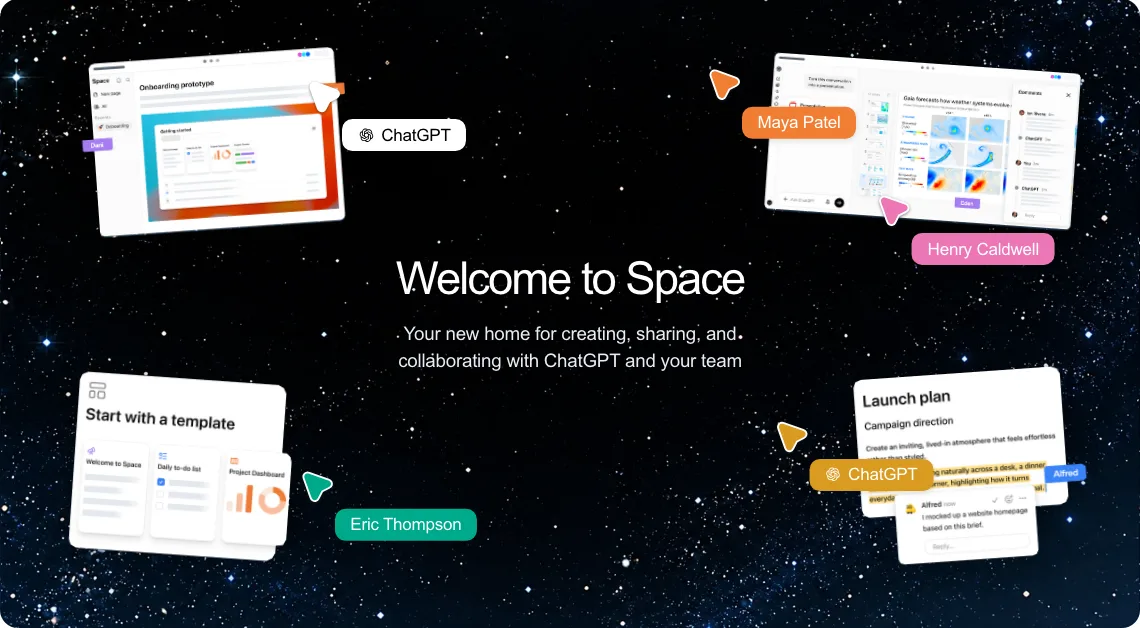
נכון להיום (נובמבר 2026), Space זמין בתוכניות Plus, Pro, Business ו-Enterprise. וזה מה שתמצאו בפנים:
| רכיב | מה זה |
|---|---|
| דפים (Pages) | מסמכים שכותבים ועורכים יחד עם ChatGPT והצוות, עם הערות ודפי משנה |
| מצגות (Slides) | מצגות שנבנות משיחה, מקבצים או מתבנית, ואפשר להציג או לייצא אותן |
| גיליונות | טבלאות וחישובים שבונים ועורכים עם ChatGPT |
| אתרים (Sites) | אתרים, אפליקציות ודשבורדים שבונים עם ChatGPT |
| תמונות וקבצים | כל תמונה שיצרתם וכל קובץ שהעליתם ל-ChatGPT |
| מקורות מחוברים | קבצים מאפליקציות מחוברות כמו Google Drive, שנשארים עם ההרשאות המקוריות שלהם |
הכול במקום אחד
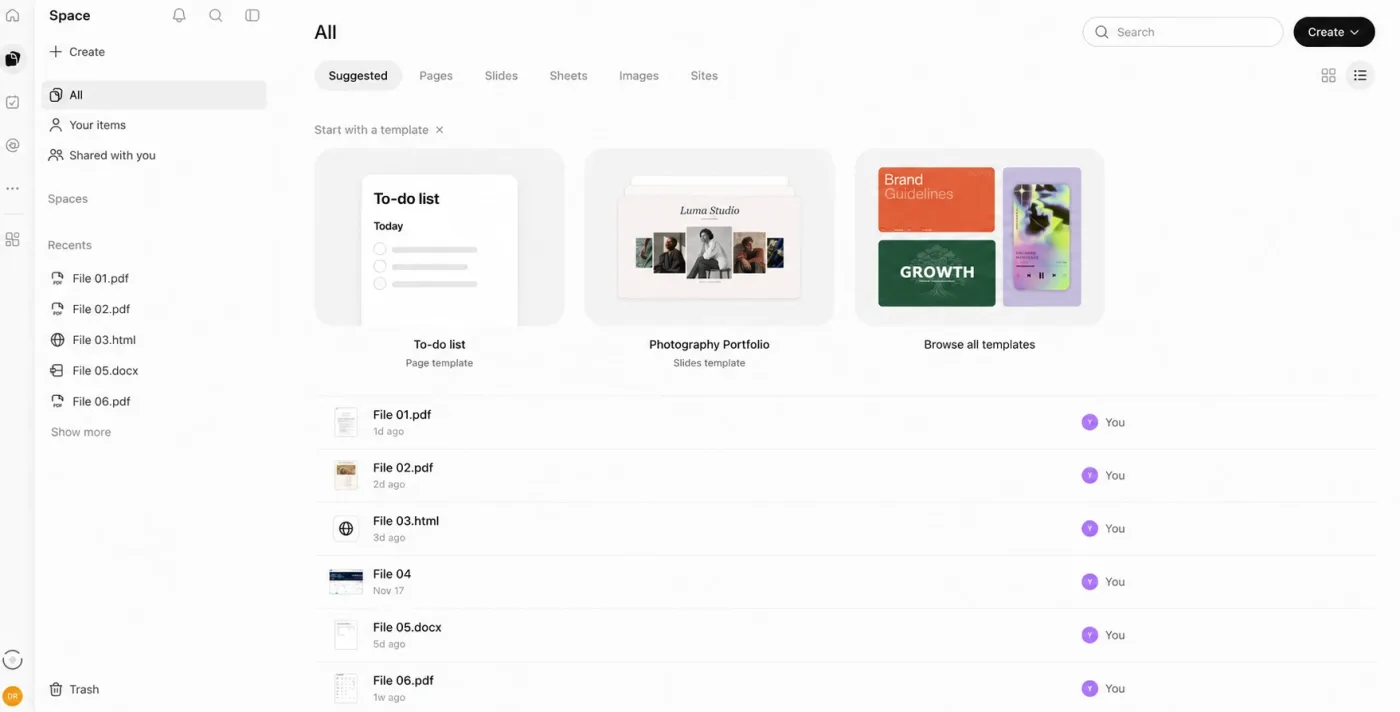
המסך הראשי של Space הוא ספרייה של כל העבודה שלכם. בתפריט בצד יש כפתור ליצירה (Create), תצוגה של כל הפריטים (All), הפריטים שלכם (Your items) והפריטים ששיתפו אתכם (Shared with you), ומתחתם Spaces (אזורי עבודה משותפים) והפריטים האחרונים שלכם. בחלק המרכזי יש לשוניות לפי סוג: פריטים ש-ChatGPT מציע (Suggested), דפים, מצגות, גיליונות, תמונות ואתרים. מתחתן יש תבניות מוכנות שאפשר להתחיל מהן, כמו רשימת משימות או תיק עבודות לצלמים, ואחריהן רשימה של כל הקבצים שלכם: קובצי PDF, מסמכי Word, דפי HTML ומצגות, עם מי שיצר כל אחד מהם ומתי. אפשר לחפש, לעבור בין תצוגת רשימה לתצוגת כרטיסים, ולקבץ דפים ל-spaces נפרדים, אחד לכל פרויקט או צוות, כדי לשתף space שלם עם מי שעובד עליו.
שני פרטים שכדאי להכיר. הראשון: Space מחליף את הגלריה הישנה של התמונות, וכל התמונות שיצרתם ב-ChatGPT נמצאות עכשיו ב-Space יחד עם כל השאר. השני: בתצוגת "All" תראו גם את הפרויקטים (Projects) שלכם ב-ChatGPT, למרות שאין להם לשונית נפרדת ב-Space.
Space או Spaces?
השמות מבלבלים, אז בואו נעשה סדר. ChatGPT Space (שנקרא קודם Library) הוא כל המערכת: הבית של כל מה שאתם יוצרים, מעלים ומשתפים ב-ChatGPT. לעומת זאת, כל אחד מה-Spaces שמופיעים בתפריט הצד הוא אזור עבודה משותף בתוך Space, שמקבץ דפים סביב נושא אחד או צוות אחד, כמו פרויקט, לקוח או מחקר. ויש גם את סביבת העבודה (workspace) שלכם ב-ChatGPT, וזה כבר דבר שלישי: החשבון האישי או הארגוני שאתם מחוברים אליו, שקובע את ההגדרות ואת האפליקציות הזמינות לכם. Space מציג את העבודה שיש לכם גישה אליה באותה סביבת עבודה.
ה-Spaces חשובים בעיקר כשמשתפים. כשמשתפים דף, מי שהזמנתם יכול לפתוח אותו ואת דפי המשנה שלו. כשמשתפים space, הוא מקבל גישה לכל הדפים שבו, ואפשר לבחור את רמת הגישה: צפייה, הערות או עריכה. הגישה ל-space עוברת בירושה לדפים שבו, ולכן הסרת הזמנה ישירה לדף לא מבטלת גישה שנשארה למישהו דרך ה-space. כדי לשנות אותה, פותחים את הגדרות השיתוף של ה-space עצמו. מחיקה של space מעבירה אותו לפח יחד עם כל הדפים שבו.
ועוד נקודה לארגונים: כשמשתפים פרויקט ב-ChatGPT, קבצים אישיים מ-Space יוצאים מרשימת המקורות שלו (הקבצים המקוריים לא נמחקים), וקבצים שהועלו ישירות לפרויקט נשארים זמינים לכל חברי הפרויקט.
| מונח | מה זה | דוגמה |
|---|---|---|
| ChatGPT Space | הבית של כל העבודה שלכם ב-ChatGPT (קודם: Library) | כל הדפים, המצגות, הגיליונות, התמונות, האתרים והקבצים שלכם |
| space | אזור עבודה משותף שמקבץ דפים סביב נושא או צוות, ואפשר לשתף אותו | השקה של לקוח, עם תוכנית העבודה, הבריף וסיכומי הפגישות |
| סביבת עבודה (workspace) | החשבון האישי או הארגוני שאתם מחוברים אליו | ChatGPT האישי שלכם, או סביבת ה-Business או ה-Enterprise של הארגון |
| פרויקט (Project) | שיחות, קבצים והנחיות סביב נושא אחד ב-ChatGPT | מופיע בתצוגת All ב-Space, בלי לשונית משלו |
דפים שמתעדכנים לבד
דף ב-Space הוא מסמך שכותבים יחד עם ChatGPT. אפשר להקליד ישירות, לבקש מ-ChatGPT לשכתב פסקה, להוסיף גרפים, תמונות וכלים אינטראקטיביים, ולהשאיר הערות לחברי הצוות.
אבל כאן זה נהיה מעניין: אפשר להגדיר לדף להתעדכן לבד. אומרים ל-ChatGPT מה לעדכן, מאילו מקורות ובאיזו תדירות, והוא שומר על הדף עדכני מתוך האפליקציות המחוברות. רשימת משימות שמתרעננת כל שעה מ-Slack, מעקב פרויקט שמושך את הסטטוס העדכני מהכלים של הצוות, או סיכום שבועי של עדכונים מתוך אפליקציה.
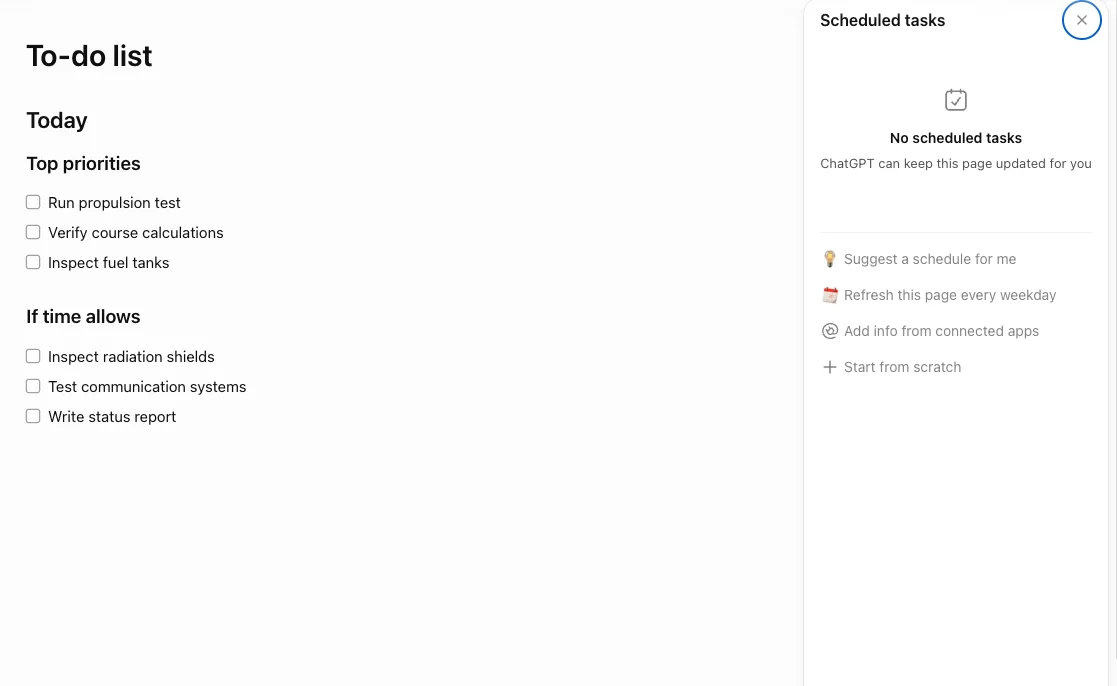
את העדכון האוטומטי מגדירים מתוך הדף עצמו, בחלונית המשימות המתוזמנות (Scheduled tasks). כשעוד אין לדף משימות, ChatGPT מציע כמה דרכים להתחיל:
- Suggest a schedule for me: ChatGPT מציע תזמון מתאים לדף.
- Refresh this page every weekday: רענון של הדף בכל יום עבודה.
- Add info from connected apps: הוספה של מידע מהאפליקציות המחוברות.
- Start from scratch: הגדרה של משימה חדשה מאפס.
אחרי ההגדרה כדאי לוודא שהמשימה נשמרה ופעילה, ולבדוק שההרצה הראשונה באמת עדכנה את הדף. לכתוב בדף "תתעדכן כל שעה" לא מספיק, כי זה לא מתזמן שום דבר.
אתרים בתור דשבורדים
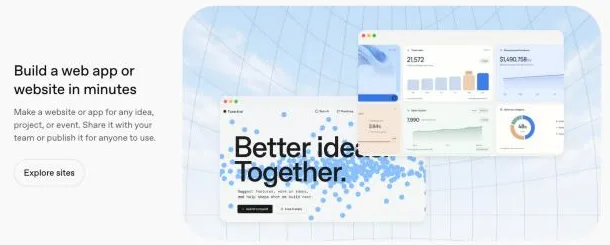
אתרים (Sites) הם דפי אינטרנט ואפליקציות קטנות שבונים עם ChatGPT רק מתיאור במילים, בלי לכתוב שורת קוד. אפשר לשמור אתר לעצמכם, לשתף אותו עם הצוות או לפרסם אותו לכולם.
אני משתמש באתרים שלי כדשבורדים. כל אחד מהם אוסף מידע מהאפליקציות המחוברות שלי ומציג אותו במסך אחד. אחד מהם מציג את תיק המניות שלי, כולל החלטות הקנייה והמכירה שקיבלו סוכני ה-AI שלי. במקום לפתוח חמש אפליקציות כדי להבין מה קרה, אני פותח דף אחד.
זו דרך חדשה לחשוב על דשבורדים בארגון. במקום לחכות למתכנת או לצוות ה-BI שיבנו דוח, מתארים מה רוצים לראות, מחברים את המקורות, ו-ChatGPT בונה את הדף ושומר עליו עדכני. בדיוק כלים כאלה אנחנו בונים בסדנת Vibe Coding, ובסדנת הכלים המתקדמים של ChatGPT לומדים להפיק את המקסימום מ-Space, מהפרויקטים ומהאפליקציות המחוברות.
ומילה של זהירות: כשסוכנים פועלים בשמכם, ובטח כשמדובר בכסף, הדשבורד דואג שתישארו בשליטה. תבדקו מה הם עושים, ותוודאו שהאישור של פעולות חשובות תמיד נשאר אצלכם.
אנשים וסוכנים ביחד
Space בנוי לעבודת צוות. משתפים דף, בוחרים הרשאת צפייה או עריכה, וחברי הצוות יכולים לערוך את אותה טיוטה, להשאיר הערות ולבקש מה-ChatGPT שלהם לבצע שינויים. שיתוף דף לא משתף את השיחות הפרטיות שלכם או את הזיכרון של ChatGPT, אבל כל מה שהעתקתם או סיכמתם לתוך הדף גלוי לכל מי שיכול לפתוח אותו.
גם סוכני AI מצטרפים לצוות. אם יש לכם dot, הסוכן האישי של OpenAI שעובד ברקע כל הזמן (כתבתי עליהם בפוסט משיחות עם צ׳אט לסוכנים באוטומט), אפשר לבקש ממנו לעדכן תוכנית פרויקט, לסדר את הצעדים הבאים או לתקן שקף, על סמך מה שהוא מוצא ב-Space. נכון לנובמבר 2026, dots זמינים בתוכניות Pro, Business Premium ו-Enterprise, במדינות שבהן השירות פעיל.
בארגון, כל זה מעלה בדיוק את השאלות שאנחנו עוסקים בהן בתוכנית הטמעת הבינה המלאכותית: אילו אפליקציות לחבר, מי רשאי לשתף מה ועם מי, ואיזה מידע אסור להעתיק לדף משותף. כדאי לענות עליהן לפני שכל הצוות מתחיל לבנות.
לסיכום
מבחינתי השינוי פשוט: כל מה שיצרתי עם ChatGPT נמצא סוף סוף במקום אחד, והדשבורדים שלי מתעדכנים לבד. אם יש לכם מנוי Plus ומעלה, פתחו את Space מהתפריט, תראו מה כבר מחכה לכם שם, ונסו דבר אחד: קחו דוח שאתם מעדכנים ביד כל שבוע, והפכו אותו לדף שמתעדכן לבד. רוצים עזרה לעשות את זה לצוות שלכם? שלחו לי הודעה בוואטסאפ.